📖

Introdução ao MultMoz POS

Bem-vindo ao MultMoz POS — o sistema de ponto de vendas pensado para o dia a dia de negócios em toda a lusofonia. Este guia foi escrito para quem nunca usou nenhum sistema de vendas e não percebe nada de configurações de computador. Vamos explicar tudo devagar, com exemplos reais, do primeiro clique até à primeira venda.

💡 O mais importante para já: O MultMoz POS tem um aplicativo para computador (Windows) e um aplicativo para celular (Android). O do computador funciona mesmo sem internet — é o mais indicado para quem vai usar todos os dias na loja, mercearia, restaurante ou bar.

🎯 O que você vai aprender neste guia:

  • Como criar a sua conta
  • Como baixar e instalar o aplicativo no computador
  • Como escolher o modo de venda certo para o seu negócio
  • Como cadastrar o seu negócio e os seus produtos
  • Como configurar a impressora de recibos
  • Como vender em cada um dos 3 modos (Scanner, Visual e Restaurante)
  • Como o sistema continua a funcionar mesmo sem internet
  • Onde mexer nas Definições quando precisar mudar algo
📱

Versões Disponíveis do Sistema

O MultMoz POS existe em duas versões. Você pode usar só uma, ou as duas ao mesmo tempo — por exemplo, o dono a vender no computador da loja e um funcionário a vender no celular, em simultâneo, com tudo sincronizado.

Característica 💻 Aplicativo Desktop 📱 Aplicativo Mobile
Onde se instala Computador com Windows — Microsoft Store ou instalador .exe (baixado no website) Celular Android — Google Play Store
Precisa de internet o tempo todo? ❌ Não — funciona offline ❌ Não — funciona offline
Melhor para Mercearias, farmácias, lojas de balcão, restaurantes e bares Vendas em movimento, feiras, vendedores ambulantes
Modos de venda 3 modos: Scanner, Visual e Restaurante Modo único, simplificado
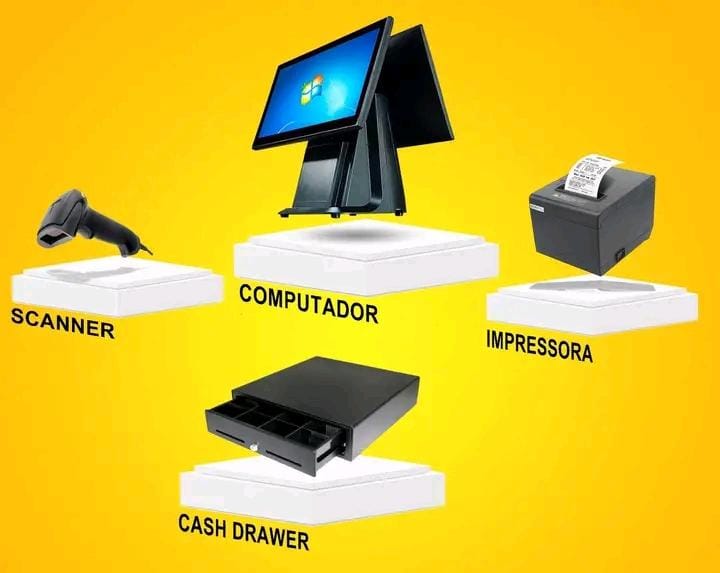
Imprimir Recibos Qualquer impressora térmica/USB configurada no Windows Bluetooth/USB
Cadastrar/Editar Produtos
Gestão de Mesas e Garçons ✅ (Modo Restaurante)
Sincronização Automática, em segundo plano, assim que houver internet Automática
✨ Recomendação para quem está a começar: Instale o aplicativo Desktop no computador principal da loja — é lá que você cadastra produtos, configura a impressora e faz a maior parte das vendas. O celular fica como apoio, para quando precisar vender fora do balcão.
1

Criar Sua Conta

Antes de instalar qualquer aplicativo, você precisa de uma conta. É com o email e a senha desta conta que vai entrar tanto no computador como no celular.

  • Acesse o Website

    Entre em pos.multmoz.com pelo navegador (Chrome, Edge, etc.) do seu celular ou computador.

  • Clique em "Criar Conta"

    Na página de entrada, procure o botão para registar uma conta nova.

  • Preencha os seus dados

    • Nome completo
    • Email: vai ser o seu login — use um que você acesse sempre
    • Telefone
    • País (isto já define a moeda usada nos seus recibos)
    • Senha: no mínimo 6 caracteres
    • Confirmar senha: repita a mesma senha
  • Aceite os termos de utilização e clique em "Criar Conta"

    A seguir, o sistema pede pra você escolher entre Pré-Pago (cliente paga e leva na hora — mercearias, farmácias, lojas em geral) ou Pós-Pago (cliente consome e paga no final — restaurantes, bares, cafés) e preencher o nome, contacto e localização do seu negócio.

  • Guarde o email e a senha mostrados na tela final

    Depois de concluir, aparece uma tela com as suas credenciais prontas para copiar. Essa senha só aparece uma vez — guarde-a num local seguro antes de continuar.

⚠️ Atenção: Sem o email e a senha certos, não é possível entrar no aplicativo — nem no computador, nem no celular. Se esquecer, vai precisar de internet para recuperar o acesso.
2

Instalar o Aplicativo no Computador

O aplicativo Desktop não é um site — é um programa que se instala no Windows, como qualquer outro programa do computador. Depois de instalado, ele fica disponível mesmo sem internet.

  • Escolha a forma de instalação

    Há duas formas de instalar, e ambas levam ao mesmo aplicativo:

    • Microsoft Store: abra a Microsoft Store no Windows, procure por "MultMozPOS" e clique em Instalar. É a forma mais simples e com atualizações automáticas.
    • Instalador .exe: no website pos.multmoz.com, procure a secção de download e baixe o ficheiro .exe. Depois de baixar, clique duas vezes nele e siga os passos do instalador.
  • Abra o MultMozPOS

    Depois de instalado, procure "MultMozPOS" no menu Iniciar do Windows (ou no atalho criado no ambiente de trabalho) e abra o aplicativo.

  • Faça login com o email e senha da sua conta

    Na tela de entrada, digite o email e a senha criados no passo anterior e clique em "ENTRAR".

💡 Um detalhe que ajuda a perceber o sistema: Logo acima dos campos de login, aparece um aviso a dizer "Online — Internet conectado" ou "Offline — Sem internet". Isto é só informativo — o aplicativo funciona nos dois casos. Da primeira vez, porém, é preciso entrar com internet ligada pelo menos uma vez, para o computador guardar o seu login localmente.
3

Primeiro Login: Escolher o Modo de Venda

Na primeira vez que entra, o aplicativo pergunta qual o modo de ponto de vendas combina melhor com o seu negócio. Esta escolha define como o ecrã de vendas vai funcionar no dia a dia — mas pode ser trocada depois, a qualquer momento, nas Definições.

📊

Modo Scanner

Venda rápida com código de barras
Ideal para
  • Mercearias e supermercados
  • Farmácias e lojas de balcão
  • Quem tem leitor de código de barras
🗂️

Modo Visual

Produtos em cartões com imagens
Ideal para
  • Lojas sem scanner
  • Padarias e boutiques
  • Vender tocando na foto do produto
🍽️

Modo Restaurante

Mesas, garçons e comandas
Ideal para
  • Restaurantes, bares e cafés
  • Controlo de mesas ocupadas/livres
  • Pedidos de cozinha e bar

Depois de clicar no modelo desejado, clique em "Continuar" — o aplicativo prepara tudo e abre já pronto para vender.

✨ Mudou de ideias depois? Sem problema: em Definições → Modo Padrão, pode trocar de modo a qualquer momento, sem perder nenhum dado.
4

Cadastrar os Dados do Negócio

Estas informações aparecem impressas no rodapé de cada recibo, por isso vale a pena preencher com atenção — isto já foi feito em parte durante a criação da conta, mas pode ser revisto a qualquer momento no painel web (pos.multmoz.com, depois de fazer login).

  • Aceda ao Painel na Web

    Entre em pos.multmoz.com com o mesmo email e senha do aplicativo.

  • Reveja os dados do seu estabelecimento

    • Nome da Loja: nome comercial que aparece no recibo
    • Endereço: rua, bairro, cidade
    • Contacto: telefone da loja
    • Logotipo (opcional): aparece no ecrã de configuração
  • Guarde as alterações

📄 Como estas informações aparecem no recibo impresso:

================================
SUPERMERCADO BOA VISTA
================================
Rua Principal, 1234
Tel: 87 000 0000
================================
Recibo: APP-XXXX   Data/Hora
Operador: João Silva
================================
PRODUTO     QTD   PREÇO   TOTAL
Arroz 5kg      2    250,00   500,00
Óleo Vegetal   1    180,00   180,00
================================
TOTAL:               680,00
================================
Obrigado pela preferência!
5

Cadastrar Produtos

Sem produtos cadastrados, não há o que vender. Esta etapa permite que o sistema calcule automaticamente lucro, estoque e relatórios.

⚠️ IMPORTANTE: Cadastrar e editar produtos só pode ser feito no painel web (pos.multmoz.com) — nunca dentro do próprio aplicativo Desktop ou Mobile, que servem só para vender. Dentro do aplicativo, o botão "Adicionar Produto" já abre esse painel automaticamente no navegador.
  • No painel web, aceda a "Produtos"

  • Clique em "Adicionar Novo Produto"

  • Preencha as informações do produto

    📝 Nome do Produto

    Nome claro. Exemplo: "Arroz Tipo 1 - 5kg"

    💵 Preço de Venda

    Quanto o cliente paga. Exemplo: 250,00 (na moeda do seu país)

    📊 Código de Barras

    Se tiver, digite o código — necessário para o Modo Scanner

    📦 Estoque

    Quantas unidades tem disponíveis. Use -1 para "ilimitado"

    🏷️ Categoria

    Grupo do produto. No Modo Restaurante, define se aparece como "Cozinha" ou "Bar"

    🖼️ Imagem

    Foto do produto — essencial pro Modo Visual

  • Salve e repita para todos os produtos

✨ Assim que salva um produto: Ele aparece automaticamente no aplicativo Desktop e Mobile em poucos segundos — o sistema sincroniza sozinho em segundo plano, sem precisar reiniciar nada.
6

Configurar a Impressora de Recibos

Antes de imprimir o primeiro recibo, é preciso dizer ao aplicativo qual impressora usar. Isto faz-se uma vez só, dentro do próprio aplicativo Desktop.

  • Ligue a impressora ao computador

    Por USB, ou já instalada/partilhada na rede do Windows.

  • No aplicativo, clique no ícone de engrenagem (Definições)

    E depois no cartão "Impressora".

  • Escolha a sua impressora na lista

    Ajuste também, se quiser: tamanho do papel (ex: 58mm ou 80mm), tamanho da letra, e quais informações aparecem no recibo (endereço, cliente, mensagem de agradecimento, etc.).

  • Faça um teste de impressão

    Há um botão de teste — use-o para confirmar que está tudo certo antes da primeira venda de verdade.

  • Clique em "Salvar"

    O aplicativo volta sozinho às Definições, e mostra um aviso a confirmar que ficou tudo guardado.

7

Vender no Modo Scanner

Pensado para quem tem um leitor de código de barras (ou vende por nome/pesquisa rápida), num balcão fixo.

  • Passe o código de barras no leitor, ou digite o nome do produto na busca

    O produto entra automaticamente no carrinho.

  • Repita para todos os produtos da compra

  • Confira o Subtotal e o número de Itens

    Aparecem sempre visíveis por cima do botão de finalizar.

  • Clique em "FINALIZAR VENDA"

    Escolha a forma de pagamento e o valor recebido — o troco é calculado sozinho.

  • O recibo é impresso automaticamente

💡 Venda interrompida? Use "Minimizar Venda" para guardar o carrinho e atender outro cliente — depois retoma de onde parou.
8

Vender no Modo Visual

Para quem não tem scanner, ou prefere vender tocando na imagem do produto — ótimo em ecrãs sensíveis ao toque.

  • Toque no cartão do produto que o cliente está a comprar

    Pode filtrar por categoria, ou pesquisar pelo nome, no topo da tela.

  • Toque de novo para adicionar mais unidades do mesmo produto

  • Finalize a venda

    Igual ao Modo Scanner: escolha o pagamento, confirme, e o recibo sai sozinho.

No final da lista de produtos, há sempre um cartão "Adicionar Produto" que abre o painel web direto na página de cadastro — útil quando percebe, no meio de uma venda, que falta um produto novo.

9

Vender no Modo Restaurante

Feito para negócios onde o cliente consome primeiro e paga no final — restaurantes, bares, cafés. Organiza-se por garçom → mesa → comanda.

👤 Passo A — Cadastrar os garçons (só na primeira vez)

  • Ao abrir o Modo Restaurante pela primeira vez, não há nenhum garçom cadastrado

    Aparece um botão bem visível: "Cadastrar Garçom".

  • Digite o nome do garçom e clique em "Cadastrar"

    O sistema já cria automaticamente 30 mesas (numeradas de 1 a 30) para esse garçom atender — não precisa criar mesa por mesa.

  • Repita para cada garçom da sua equipa

🍽️ Passo B — Atender uma mesa

  • Escolha o garçom que está a atender

  • Escolha a mesa

    Mesas verdes estão livres; mesas vermelhas já têm uma conta aberta, com o valor consumido até agora.

  • Adicione os produtos pedidos pelo cliente

    Tocando neles, igual ao Modo Visual. Pode ajustar quantidades ou remover itens no carrinho da mesa.

  • Use os botões de ação conforme a necessidade

    • Consulta: imprime a conta atual, sem fechar — útil quando o cliente pede pra ver quanto já gastou
    • Pedidos: imprime só os itens ainda não impressos, separados por Cozinha e Bar
    • Mesas: volta à lista de mesas do garçom
    • Fechar: fecha a conta de vez — escolhe o método de pagamento, confirma o valor pago, e o recibo final é impresso
✨ Depois de fechar a conta: A mesa volta a ficar verde (livre) automaticamente, pronta para o próximo cliente.
10

Vender Usando o Celular (App Android)

Depois de ter a conta criada e produtos cadastrados, pode também instalar o aplicativo no celular Android, para vender fora do balcão. E tal como o aplicativo Desktop, também funciona sem internet — perfeito para feiras, entregas ou zonas onde a rede é fraca.

  • Baixe o Aplicativo na Google Play Store

    Procure por "MultMoz POS".

  • Abra o app e faça login (com internet, a primeira vez)

    Use o mesmo email e senha da conta. Os produtos já cadastrados aparecem automaticamente.

  • (Opcional) Configure uma impressora Bluetooth

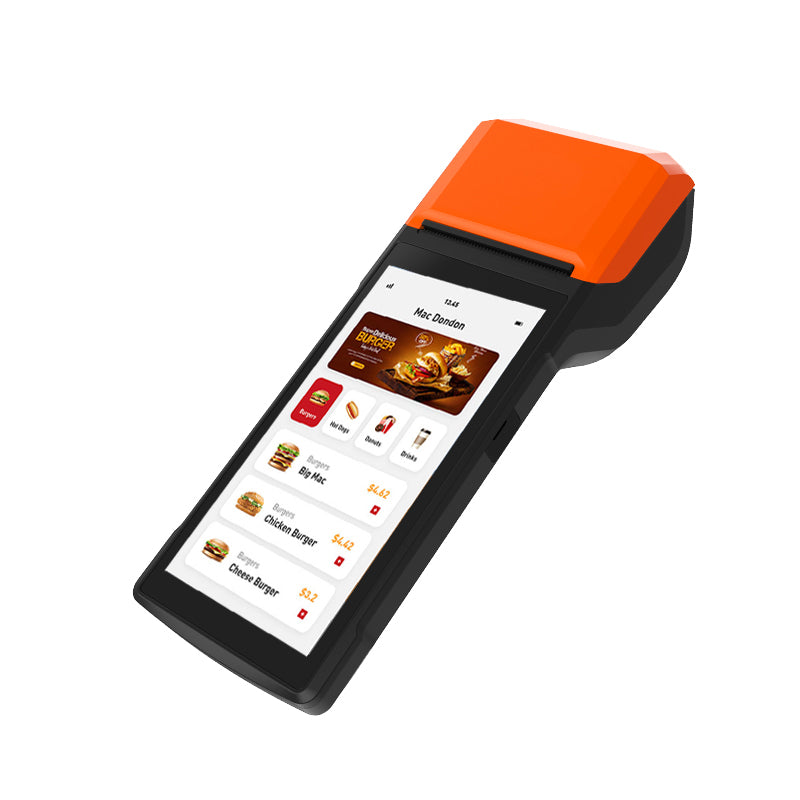
    Nas configurações do app, procure por "Impressoras", ligue o Bluetooth do celular e pareie com a impressora térmica portátil.

  • Venda normalmente, com ou sem internet

    Busque o produto por nome, pela câmara (código de barras) ou por categoria, ajuste a quantidade, finalize e escolha a forma de pagamento. Tudo fica guardado no celular e sincroniza sozinho assim que a internet voltar.

⚠️ Lembre-se: O app do celular serve só para vender — cadastrar ou editar produtos continua sendo feito no painel web ou no aplicativo Desktop.
11

O Sistema Funciona Sem Internet

Uma das maiores vantagens do MultMoz POS é que tanto o aplicativo Desktop como o Mobile não dependem de internet ligada o tempo todo. Isto é especialmente importante em zonas onde a rede cai com frequência, ou quando está a vender numa feira sem sinal.

📡 Como funciona, em termos simples: Tudo o que você faz — vender, abrir uma mesa, fechar uma conta — fica guardado imediatamente no próprio computador. Quando a internet volta, o aplicativo envia tudo sozinho para o seu painel na web, em segundo plano, sem precisar fazer nada.

🛒 Vender sem internet

As vendas continuam a acontecer normalmente. Nada fica bloqueado.

🔄 Sincronização automática

Assim que a internet voltar, tudo o que foi feito offline sobe sozinho para o servidor.

🔑 Login sem internet

Depois do primeiro login online, o mesmo email e senha também funcionam offline — tanto no computador como no celular.

🖨️ Impressão sem internet

A impressão de recibos nunca depende de internet — só da impressora estar ligada.

⚠️ Uma exceção importante: O primeiro login num computador ou celular novo precisa mesmo de internet, para o sistema confirmar a sua conta e guardar os dados localmente pela primeira vez. Depois disso, esse aparelho já pode entrar offline sempre que precisar.
12

Definições do Aplicativo

Dentro do aplicativo Desktop, clique no ícone de engrenagem no topo para abrir as Definições. É lá que se mexe em tudo o que não é vender:

🖨️ Impressora
Modo Padrão
Perguntas Frequentes
💬 Suporte
🚪 Terminar Sessão
  • Impressora

    Escolher, testar e ajustar a impressora de recibos (ver secção 6 deste guia).

  • Modo Padrão

    Trocar entre Scanner, Visual e Restaurante a qualquer momento, sem perder produtos, vendas ou histórico.

  • Perguntas Frequentes e Suporte

    Respostas rápidas às dúvidas mais comuns, e contacto direto por WhatsApp ou email quando precisar de ajuda.

  • Terminar Sessão

    Sai da conta atual — útil se mais de uma pessoa usa o mesmo computador com contas diferentes.

✨ Boa notícia: Sempre que salva algo nas Definições (impressora ou modo padrão), o aplicativo volta sozinho para esta tela e mostra uma confirmação, com um botão para voltar direto ao ponto de vendas.
13

Dashboard: Acompanhe o Negócio à Distância

Um negócio organizado vale mais. O Dashboard (painel web, em pos.multmoz.com) é onde o dono ou gerente acompanha tudo o que acontece na loja — mesmo estando longe dela, só com um navegador e internet, de qualquer telemóvel ou computador. Não precisa estar fisicamente na loja para saber o que se passa.

💰 Vendas em tempo real

Veja quanto já se vendeu hoje, esta semana ou este mês — de todos os pontos de venda juntos (computador e celular).

📈 Lucro real do negócio

O sistema calcula sozinho o lucro de cada venda: preço de venda menos o custo do produto — não só o total faturado.

🏆 Produtos mais vendidos

Saiba o que sai mais e o que quase não vende, pra decidir o que comprar mais e o que deixar de repor.

📦 Estoque em tempo real

Veja quanto ainda tem de cada produto e receba alerta quando algo está prestes a acabar.

🧾 Histórico completo de vendas

Todas as vendas feitas — no Desktop, no Mobile, em qualquer modo — ficam guardadas e podem ser consultadas quando quiser.

👨‍🍳 Desempenho por garçom

No Modo Restaurante, veja quantas mesas e quanto em vendas cada garçom fez, individualmente.

🛍️ Gestão de produtos à distância

Cadastre, edite preços ou desative produtos sem precisar estar no computador da loja.

🏪 Vários pontos de venda, uma só visão

Se tiver mais de uma loja ou mais de um computador a vender, o Dashboard junta tudo numa única visão geral.

✨ Na prática, o que isto significa para si como dono do negócio: Pode estar em casa, viajando, ou noutra loja, e ainda assim saber — em segundos — quanto se vendeu hoje, o que está a faltar no estoque, e se o negócio está a dar lucro. Não precisa confiar só na palavra de quem está no balcão.
💡 Dica: Reserve alguns minutos por semana para olhar o Dashboard — é a melhor forma de perceber o que vende mais e o que precisa repor no estoque, antes que falte.
💡

Dicas Importantes

🔐 Guarde bem a sua senha

Ela é mostrada uma única vez logo após criar a conta.

🌐 Faça o primeiro login com internet

Em qualquer computador novo, antes de tentar usar offline.

🖼️ Cadastre produtos com foto

Facilita muito no Modo Visual e Restaurante.

📊 Use código de barras sempre que possível

Torna o Modo Scanner muito mais rápido.

🖨️ Teste a impressora antes do dia de abertura

Evita surpresas na frente do primeiro cliente.

👥 Um garçom por atendente, no Modo Restaurante

Facilita saber quem atendeu cada mesa.

Perguntas Frequentes

Preciso de internet o tempo todo? Não. Só no primeiro login em cada computador. Depois disso, o aplicativo Desktop vende, imprime e guarda tudo mesmo sem ligação — e sincroniza sozinho quando a internet voltar.
Posso trocar de Modo Scanner para Restaurante depois? Sim, em Definições → Modo Padrão, a qualquer momento, sem perder nada do que já foi cadastrado.
Onde cadastro produtos novos? Sempre no painel web (pos.multmoz.com). Tanto o aplicativo Desktop como o Mobile têm um botão que já abre essa página diretamente.
Posso usar o computador e o celular ao mesmo tempo? Sim, com a mesma conta ou contas diferentes — tudo fica sincronizado automaticamente.
O que acontece se eu esquecer a senha? Vai precisar de internet para recuperar o acesso — sem ela, o login offline (que exige senha correta) não vai funcionar.

💬 Ainda tem dúvidas?

A nossa equipa está pronta a ajudar — fale connosco diretamente.